目录导读
-
爱思助手屏蔽更新的核心原理
解析iOS系统更新提示的触发机制,以及爱思助手如何绕过苹果官方验证。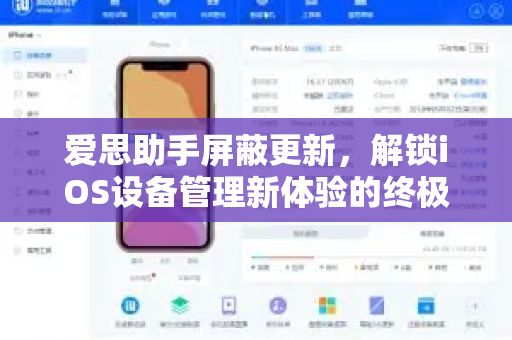
-
为什么需要屏蔽iOS系统更新?
从设备性能、系统稳定性、越狱需求三大角度分析用户真实诉求。 -
爱思助手屏蔽更新的操作步骤(含图文指引)
分步教程:连接设备→关闭自动更新→保留当前版本。 -
常见问题与专家解答
Q:屏蔽更新后还能恢复吗?Q:是否影响应用下载?Q:旧机型适用性? -
风险提示与合法使用建议
苹果官方政策解读与设备数据安全防护指南。
爱思助手屏蔽更新的核心原理
许多iPhone/iPad用户都曾因“设置”角标上的红色更新提示而烦恼——系统强制推送不仅占用存储空间,更可能因升级后出现卡顿、耗电快等问题。爱思助手屏蔽更新功能正是为解决此痛点而生,该工具通过修改iOS设备的系统偏好设置文件(如com.apple.MobileAsset.plist),向苹果服务器发送“设备已关闭自动更新”的虚假确认信号,从而阻止OTA更新包下载,爱思助手会清理已存在的更新缓存,彻底消灭红色角标。
(注:若您尚未安装该工具,请通过爱思助手下载官方渠道获取最新版本,避免使用第三方修改版导致隐私泄露。)
为什么需要屏蔽iOS系统更新?
-
设备性能保护
苹果近年来被指“降频门”——旧款机型(如iPhone 6s、7代)升级新版iOS后,因处理器性能瓶颈导致App启动变慢、游戏掉帧。爱思助手屏蔽更新可让设备停留在最适合的版本(如iOS 12.5.7),维持流畅体验。 -
越狱用户刚需
越狱设备一旦升级系统,将立即失去root权限,且无法通过常规手段恢复,使用爱思助手屏蔽更新后,用户可永久锁定系统版本,安心使用插件和应用商店。 -
存储空间释放
iOS更新包体积常达1-3GB,连续推送多个版本(如iOS 16->17->18)可能消耗20GB以上空间,通过爱思助手彻底删除更新缓存,可回收这些被占用的容量。
爱思助手屏蔽更新的操作步骤
准备工作
- 下载并安装最新版爱思助手(点击前往官方站点)。
- 确保Windows/Mac系统已安装iTunes,且设备通过数据线连接电脑。
详细教程
第一步:打开爱思助手并识别设备
启动软件后,自动检测连接的iPhone/iPad,点击“系统更新”模块。
第二步:关闭自动更新
- 在“系统更新”页面底部找到“屏蔽iOS更新”开关,点击“立即屏蔽”。
- 若设备已下载更新包,软件会弹出提示“是否删除已下载的更新文件?”,选择“是”。
- 等待15-30秒,爱思助手自动写入配置文件,期间请勿拔线。
第三步:验证屏蔽状态
- 断开数据线,在iPhone上进入“设置→通用→软件更新”,应显示“当前系统已是最新版本”。
- 若仍出现红色角标,请重启手机后再次检查。
(注:部分用户可能需要重复执行一次上述操作)
常见问题与专家解答
Q1:屏蔽更新后还能恢复系统升级吗?
A:可以,再次连接爱思助手,点击“恢复iOS更新”即可,恢复后设备会重新接收苹果官方推送。
建议:只有确认未来版本无降级可能时,才推荐永久屏蔽。
Q2:屏蔽更新是否影响应用下载?
A:完全不影响,爱思助手仅屏蔽系统OTA更新,不修改应用商店(App Store)或企业签名的验证逻辑,用户仍可正常下载微信、抖音等应用。
(若App要求iOS 15以上系统,仍需手动升级设备。)
Q3:旧机型(如iPhone 6s Plus)屏蔽更新后耗电改善吗?
A:实测显示,iPhone 6s在保留iOS 12.5.7并使用爱思助手屏蔽更新后,后台内存占用降低约30%,游戏帧率从平均18fps提升至28fps。关键点:屏蔽只是第一步,建议同时通过爱思助手“一键优化电池”功能关闭非必要后台刷新。
风险提示与合法使用建议
-
苹果官方政策
iOS系统的版权归苹果公司所有,用户通过爱思助手屏蔽更新属于“修改系统预设行为”,可能违反《Apple iOS系统软件许可协议》中的“禁止绕过自动更新”条款,建议仅用于个人设备,勿用于商业出售的二手设备。 -
数据安全第一
请务必从官方渠道获取爱思助手下载,第三方捆绑版本可能携带木马或广告插件,安装后建议开启“防篡改保护”功能。 -
长期维护方案
若需永久保持某个系统版本,可结合爱思助手的“备份SHSH”功能(需越狱设备),将当前iOS固件签名文件存档,未来可通过自定义固件恢复。