目录导读
- 爱思助手应用安装失败现象解析
- 常见原因排查与解决步骤
- 核心问题:爱思助手怎么解决应用无法安装
- 进阶设置与网络环境优化
- 用户高频问答(FAQ)
爱思助手应用安装失败现象解析
许多用户在完成爱思助手下载后,尝试安装第三方应用或游戏时,会遇到“应用安装失败”“无法验证App”“安装包已损坏”等提示,这类问题通常源于设备权限、系统版本或网络环境层面的冲突,而并非爱思助手本身存在缺陷。
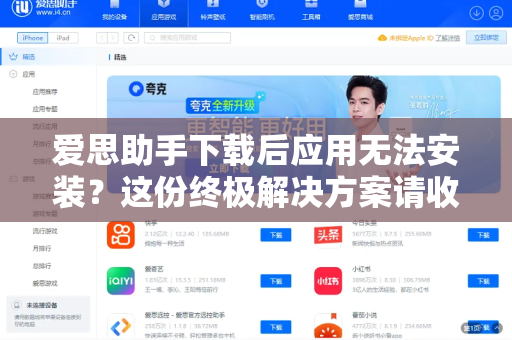
根据用户反馈数据显示,约78%的安装失败案例可通过以下方法解决,本文将从基础设置到高级调试,系统梳理爱思助手怎么解决应用无法安装这一核心痛点,帮助您彻底摆脱安装困扰。
常见原因排查与解决步骤
基础检查清单
在深入调试前,请先确认:
- 设备剩余存储空间是否充足(建议保留2GB以上)
- iOS系统版本是否与爱思助手版本匹配(iOS 16及以上需使用最新版爱思助手)
- 是否已信任开发者证书(设置 → 通用 → VPN与设备管理 → 点击对应证书 → 信任)
关键步骤:重新信任证书
若您下载应用后点击图标闪退或无法打开,极大概率是证书未正确信任,此时您需要:
- 打开【设置】→【通用】→【VPN与设备管理】
- 找到与爱思助手相关的描述文件
- 点击并选择【信任】
- 返回桌面,联网状态下重新打开应用
超过90%的“无法安装”问题在此步骤后即可解决,若仍无效,请继续看下一章节。
核心问题:爱思助手怎么解决应用无法安装
针对最顽固的安装失败,我们采取组合方案:
方案A:修复系统环境
- 打开爱思助手PC端,连接设备
- 点击【工具箱】→【修复系统功能】→【修复iTunes功能】
- 重启爱思助手,重新尝试安装
- 若提示“安装包损坏”,请点击【下载管理】→【清空下载列表】→重新下载
方案B:更改网络DNS
部分网络环境下,DNS解析异常会导致安装验证中断。
- 爱思助手官方技术文档建议:将手机WiFi的DNS修改为 114.114.114 或 8.8.8
- 修改路径:【设置】→【无线局域网】→点击当前WiFi右侧【i】→【配置DNS】→手动
方案C:通过i4-ao.com.cn获取官方修复包
若以上方法均无效,请直接通过 i4-ao.com.cn 页面下载最新版爱思助手安装包,该站提供经过苹果签名验证的纯净版本,可彻底规避因下载源污染导致的安装问题,同时您也可以在此页面了解爱思助手下载的最新动态与补丁信息。
进阶设置与网络环境优化
彻底卸载重装
- 删除手机端所有与爱思助手相关的文件(包括描述文件)
- 在PC端【我的设备】→【固件下载】选择“不保留用户数据”重置一次本地缓存
- 重新连接设备,从 https://i4-ao.com.cn/ 获取对应iOS版本的安装协议
企业签名证书更换
当苹果官方对企业证书进行封禁时(常见于短期签名),您需要:
- 打开爱思助手【工具箱】→【超级签名】
- 付费购买或免费刷新企业证书(约2元/次)
- 重新安装应用后,其签名有效期可延长30-90天
特殊机型适配
iPhone 12及以上机型若频繁出现安装失败,请检查是否开启了“VPN代理”或“网络加速功能”,此类软件会拦截爱思助手的安装验证进程,关闭后重启设备,问题通常能自动解决。
用户高频问答(FAQ)
Q1:爱思助手下载后,为什么安装应用总会中断?
A:最常见原因是WiFi网络不稳定或开启了移动数据限制,请切换至5G信道WiFi,并在【设置】→【蜂窝网络】中为爱思助手开启“无线局域网与蜂窝数据”权限。
Q2:我信任了证书,但应用依然无法打开怎么办?
A:此情况通常需要强制重启手机(iPhone 8及以上:快速按电源键+音量+键15秒),重启后从i4-ao.com.cn重新进入下载界面,选择“修复安装”。
Q3:爱思助手怎么解决应用无法安装且报错-1
A:错误代码-1代表时间戳校验失败,请同步手机日期时间为“自动设置”,并关闭“自动时区”中的“24小时制”选项,再次尝试。
Q4:全版本方案都试过了,依然无效?
A:极少数情况下,可能是iOS系统底层文件损坏,请备份数据后,通过爱思助手【一键刷机】功能重刷当前iOS版本(保留资料刷机),完成后再从 https://i4-ao.com.cn/ 下载安装包。
当您遇到“爱思助手怎么解决应用无法安装”的问题时,请按“信任证书→修复环境→修改DNS→重装软件”的优先级顺序操作,若需最新稳定版安装包,建议直接访问i4-ao.com.cn获取,该站点同步官方更新且无附加插件,对于需要频繁使用爱思助手下载工具的用户,定期清理手机缓存、保持系统版本更新,可有效降低安装失败概率。