目录导读
- 爱思助手实时屏幕功能介绍
- 爱思助手下载与安装步骤
- 爱思助手怎么使用实时屏幕:分步操作指南
- 实时屏幕常见问题与解决方案(问答)
- 实时屏幕进阶技巧与使用场景
- 安全提示与注意事项
爱思助手实时屏幕功能介绍
爱思助手作为一款功能强大的iOS设备管理工具,其“实时屏幕”功能备受用户关注,该功能允许用户通过电脑端直接查看、操作甚至录制iPhone或iPad的屏幕画面,无需额外硬件支持,无论是游戏直播、应用演示还是远程协助,实时屏幕都能提供流畅、低延迟的体验,对于需要频繁操作手机但希望借助大屏完成任务的用户而言,这项功能极大提升了效率,想要体验这一功能,首先需要完成爱思助手下载,安装到电脑端,并通过USB或Wi-Fi连接设备。
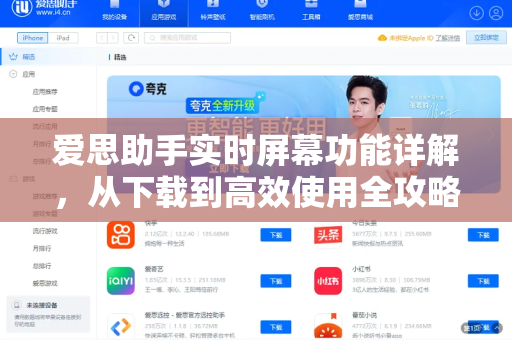
爱思助手下载与安装步骤
1 官方下载渠道
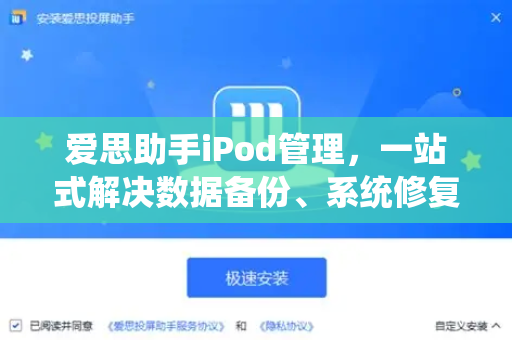
访问爱思助手官网,在首页找到“立即下载”按钮,系统会自动匹配Windows或Mac版本,请务必从官方渠道获取安装包,避免第三方捆绑恶意软件。
2 安装注意事项
- 关闭杀毒软件(如360、腾讯管家)的实时防护,防止误删核心文件。
- 安装路径建议保持默认,避免中文字符导致兼容性问题。
- 首次启动需授予网络访问权限,确保软件能正常连接设备。
3 设备连接准备
- iOS设备:确保系统为iOS 9以上,并解锁屏幕。
- 数据线:使用原装或MFi认证数据线,普通充电线可能导致连接中断。
- 信任电脑:连接后手机屏幕会弹出“信任此电脑”提示,点击“信任”并输入锁屏密码。
爱思助手怎么使用实时屏幕:分步操作指南
1 连接设备
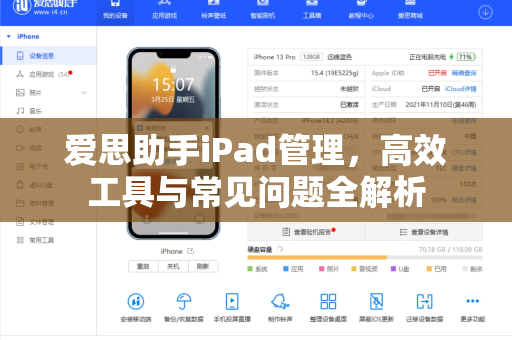
启动爱思助手,将iPhone/iPad通过USB线连接至电脑,如果弹出驱动安装提示,等待自动完成即可,连接成功后,软件主界面会显示设备基本信息(型号、系统版本、存储容量等),此时若无法识别,可尝试更换USB接口或重启设备。
2 进入实时屏幕功能
在爱思助手顶部导航栏找到“工具箱”或“更多功能”(版本差异可能导致位置不同),点击后选择“实时屏幕”图标,部分版本中,该功能会直接显示在首页快捷入口。
3 启动与设置
- 启动方式:点击“开始投屏”按钮,电脑端将弹出设备屏幕镜像窗口。
- 画面调节:支持窗口缩放、全屏切换,建议选择“适应窗口”以避免拉伸。
- 音频同步:默认关闭电脑端音频输出,若需录制声音,需在设置中开启“同步设备音频”。
- 帧率选择:USB连接时可选择60fps,Wi-Fi连接建议使用30fps以保证流畅度。
4 操作与交互
- 鼠标操作:用鼠标直接点击电脑屏幕中的手机画面,即可模拟触控。
- 键盘输入:当手机端弹出输入框时,直接用电脑键盘打字,文字会实时同步到设备。
- 截图与录制:窗口内提供“截图”和“录制”按钮,文件自动保存至爱思助手“文件管理”目录。
实时屏幕常见问题与解决方案(问答)
问:实时屏幕连接后黑屏怎么办?
答:请检查以下三点:
① 手机是否已解锁并停留在主屏幕;
② 数据线是否为非充电专用的数据线;
③ 重装iTunes驱动或重启爱思助手,若仍无效,尝试更换USB2.0接口。
问:为什么实时屏幕画面卡顿、延迟高?
答:延迟主要受连接方式和电脑性能影响,建议优先使用USB连接,若必须用Wi-Fi,请确保手机与电脑处于同一5GHz频段路由器下,且关闭手机后台高耗电应用,电脑端可关闭不必要的后台程序释放CPU资源。
问:实时屏幕能用于游戏直播吗?
答:完全可以,爱思助手支持60fps全屏投屏,搭配OBS等直播软件即可实现手机游戏高清直播,但请注意,部分游戏(如《原神》)对触控延迟敏感,建议使用有线连接以获得最佳体验。
问:能否通过实时屏幕控制多台设备?
答:当前版本仅支持单设备投屏,但你可以通过切换连接设备来快速切换控制对象,若需同时控制多台设备,可使用虚拟机或多台电脑分别连接。
实时屏幕进阶技巧与使用场景
1 远程协助场景
当家人或朋友遇到手机操作问题时,可通过实时屏幕远程查看并指导操作,对方只需在爱思助手中开启“屏幕共享”,你便能通过电脑端直接点击按钮、输入文字,甚至完成复杂设置。
2 教育培训录制
教师或Up主可将手机操作过程(如编程教学、App使用教程)通过实时屏幕录制为高清视频,录制时建议开启“鼠标轨迹显示”功能,方便观众跟随操作路径。
3 跨设备文件传输
在实时屏幕界面中,可直接拖拽电脑文件至手机屏幕,实现零延迟的文件传送,将电脑上的PDF文档拖入手机相册或指定文件夹。
4 故障诊断
当手机出现触控失灵、屏幕闪烁等故障时,可通过实时屏幕确认系统界面是否正常响应,帮助判断是硬件问题还是软件BUG,建议同时开启“屏幕截图”功能,方便向售后提供证据。
安全提示与注意事项
- 隐私保护:实时屏幕功能会完整暴露手机画面,请勿在公共网络或不可信设备上使用。
- 数据线选择:劣质数据线可能导致电压不稳,损伤手机电池接口。
- 版本更新:爱思助手会定期优化实时屏幕性能,建议保持软件为最新版本。
- 多设备兼容:部分越狱设备或非原装系统可能无法正常使用实时屏幕,建议恢复官方系统后再尝试。
通过以上详细教程,相信您已经掌握了爱思助手怎么使用实时屏幕的核心技巧,从基础的下载安装到进阶的直播教学应用,这一功能的实用性远超预期,如果您在操作中遇到其他问题,欢迎在爱思助手官网的社区论坛中查看最新指南,请记得,所有操作前务必确认设备已备份重要数据,以免误操作导致信息丢失,现在就试试连接您的设备,体验大屏操控手机的便捷吧!