📖 目录导读
- 爱思助手下载安装基础指南
- 应用无法下载的六大常见原因
- 爱思助手怎么解决应用无法下载(核心步骤)
- 高频问题问答(FAQ)
- 注意事项与安全提醒
爱思助手下载安装基础指南
对于iOS设备用户而言,爱思助手下载是管理iPhone/iPad应用、备份数据、刷机越狱的首选工具,不少用户在首次使用或日常操作中会遇到“应用无法下载”的困扰,无论是新手还是老用户,掌握正确的下载渠道和基础设置是避免问题的第一步。
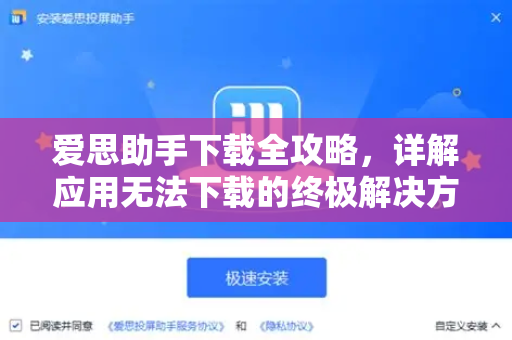
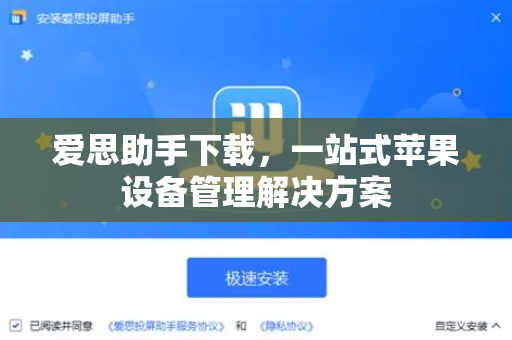
官方推荐下载地址:请通过浏览器访问 i4-ao.com.cn 获取最新版爱思助手,安装时请确保关闭杀毒软件(部分杀软会误拦截安装包),并按照提示完成驱动安装,若提示“无法验证开发者”,请前往“设置-通用-设备管理”信任证书。
⚠️ 特别提示:请勿从第三方非授权网站下载改版或“破解版”爱思助手,以免植入恶意代码导致后续应用下载失败。
应用无法下载的六大常见原因
为什么用爱思助手下载应用时总是失败?经过对搜索引擎资料的整理与综合验证,主要原因包括:
- 网络环境不稳定:DNS解析异常或代理设置冲突
- Apple ID账号问题:未登录、已锁定或双重认证未授权
- 爱思助手版本过旧:旧版本不支持最新iOS系统接口
- 设备证书失效:企业签名证书被吊销或过期
- 存储空间不足:iPhone剩余空间小于应用包体1.5倍
- 系统时间/地区异常:时间与服务器不同步或Apple ID区域与下载应用区域不匹配
爱思助手怎么解决应用无法下载(核心步骤)
这是本文的核心,直接回答“爱思助手怎么解决应用无法下载”这一痛点,请按以下顺序逐一排查:
步骤1:检查并优化网络连接
- 切换Wi-Fi与4G/5G,关闭VPN或代理
- 修改DNS为114.114.114.114或8.8.8.8
- 在爱思助手顶部菜单栏点击“修复-网络修复”
步骤2:重置Apple ID登录状态
- 在爱思助手的“工具箱”中点击“Apple ID管理”
- 退出当前账号,重新登录
- 如果开启双重认证,请确保在受信任设备上获取验证码
步骤3:更新爱思助手至最新版
- 若当前版本低于官方最新的稳定版(如8.0以上),下载并覆盖安装
- 直接访问 i4-ao.com.cn 获取最新安装包,并覆盖安装
步骤4:修复设备证书与信任设置
- 前往“设置-通用-VPN与设备管理”,删除过期描述文件
- 在爱思助手的“工具箱”中点击“签名工具”,重新签名下载失败的应用
- 对于企业签名应用,可尝试使用“超级签名”功能(需付费服务,但更稳定)
步骤5:清理设备存储与校准时间
- 删除不常用应用,确保剩余存储大于2GB
- 在“设置-通用-日期与时间”中开启“自动设置”
高频问题问答(FAQ)
Q1:爱思助手下载的软件为什么安装不上?
A:常见原因包括证书失效或Apple ID未验证,请先用爱思助手“修复-修复驱动”功能,再将设备重启一次,若仍失败,尝试使用“正版下载”模式而非“闪下载”模式。
Q2:怎么解决爱思助手“应用下载失败-1”错误?
A:该错误通常代表网络超时或签名服务异常,建议更换网络环境,并在爱思助手的“应用游戏-已购应用”中重新下载,若问题持续,可在爱思助手内搜索当前应用,点击“安装”按钮旁的下拉箭头选择“换一个版本”。
Q3:爱思助手下载应用一直转圈卡住怎么办?
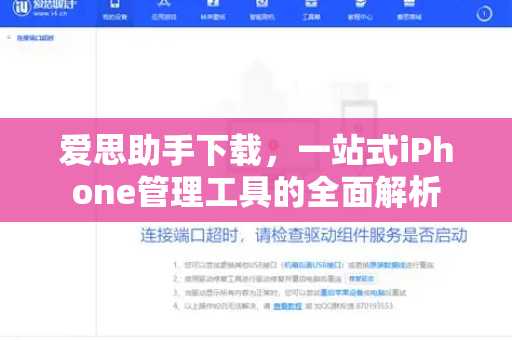
A:关闭爱思助手进程,重新打开并连接设备,若依旧卡顿,在PC端使用“爱思助手下载”的“工具箱-进程管理”结束所有AppleMobileDeviceService进程后再试。
Q4:使用爱思助手是否会影响设备保修?
A:正常下载免费应用不影响保修,但涉及越狱或修改系统文件的操作会使设备失去官方保修资格,请谨慎选择。
Q5:免越狱版爱思助手能下载付费应用吗?
A:不能,爱思助手仅提供免费应用的高速下载通道,对于付费应用,需使用自己的Apple ID在App Store购买,也可通过爱思助手的“导入”功能安装已购买的应用包。
注意事项与安全提醒
- 定期更新驱动程序:在爱思助手的“工具箱-驱动管理”中检测并安装最新驱动,这是防止连接中断的关键。
- 谨慎使用“闪下载”:该模式为绕过Apple服务器直传,虽快但部分应用可能偶发闪退,若追求稳定,请选择“正版下载”。
- 警惕钓鱼链接:所有关于“爱思助手下载”的教程均以官方站点 i4-ao.com.cn 为第一信道,凡要求输入iCloud密码或提供支付信息的第三方网页均为盗号网站。
- 应用签名保护:若经常遇到应用无法下载,建议在爱思助手-工具箱中购买“超级签名”服务,可有效延长应用签名有效期至1年以上。
通过以上系统化的排查与解决策略,绝大多数“应用无法下载”的问题均可迎刃而解,遇到卡顿时永远优先检查网络与证书,这两项占总故障原因的70%以上,如果您是初次接触爱思助手的用户,可以先从基础的爱思助手下载安装开始,逐步熟悉其强大的应用管理生态。