目录导读
- 爱思助手SSH功能简介
- 爱思助手怎么打开SSH:步骤详解
- 常见问题与问答(FAQ)
- SSH连接的进阶技巧与注意事项
- 爱思助手下载与SSH功能的价值
爱思助手SSH功能简介
对于iOS设备用户来说,爱思助手下载后最常使用的功能之一就是SSH通道,SSH(Secure Shell)是一种加密的网络传输协议,在爱思助手中主要用于设备与电脑之间的安全数据传输、文件管理、越狱调试等场景,很多用户安装爱思助手后会发现,SSH功能默认是关闭的,需要手动开启。爱思助手怎么打开SSH?本文将为你提供最完整的操作指南。
爱思助手怎么打开SSH:步骤详解
确保环境正确
请确保你的电脑已安装最新版爱思助手(官网:https://i4-ao.com.cn/),并且iOS设备通过USB数据线连接电脑,如果未连接设备,SSH相关选项会呈灰色不可点击状态。
进入“工具箱”模块
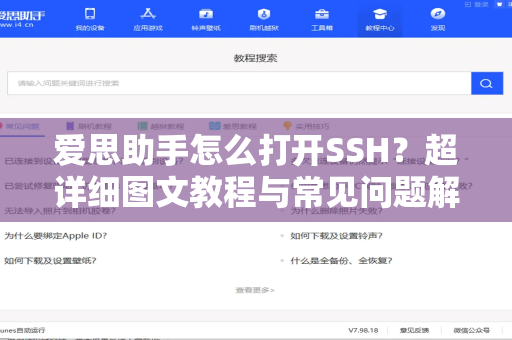
打开爱思助手主界面,点击左侧导航栏的“工具箱”按钮,在弹出的功能列表中,找到“SSH通道”或“SSH连接”选项,不同版本的爱思助手名称略有差异,但通常位于“高级功能”或“网络工具”分组下。
配置SSH参数
点击“打开SSH”按钮后,系统会弹出配置窗口,你需要填写以下信息:
- 主机地址:默认填写127.0.0.1(本地回环地址)
- 端口号:默认2222(部分版本为22)
- 用户名:root(越狱设备)或mobile(普通设备)
- 密码:默认alpine(越狱设备默认)或自定义密码
启动连接
确认参数无误后,点击“连接”或“确定”,如果状态栏显示“已连接”或“SSH通道开启成功”,则说明配置完成,此时你可以在电脑端使用Xshell、PuTTY等终端工具通过爱思助手SSH代理访问iOS设备。
重要提示:若连接失败,请检查设备是否已越狱,或者前往爱思助手官网(https://i4-ao.com.cn/)下载最新版本驱动。
常见问题与问答(FAQ)
问:爱思助手怎么打开SSH后,连接总是失败?
答:这种情况通常由以下几种原因导致:
- 设备未越狱且未开启开发者模式,非越狱设备需要先在“设置-通用-描述文件”中安装爱思助手提供的开发者证书。
- 端口冲突,请确保其他SSH工具(如OpenSSH)未占用2222端口。
- 防火墙拦截,关闭Windows防火墙或添加爱思助手到白名单。
- 数据线问题,尝试更换原装USB线或重新插拔。
问:打开SSH后,如何使用第三方软件连接?
答:在爱思助手开启SSH通道后,你的电脑会模拟一个本地代理服务器,在PuTTY中填写:
- 主机名:127.0.0.1
- 端口:2222
- 连接类型:SSH
随后输入用户名和密码即可,注意,爱思助手下载后自带的SSH功能仅作为通道使用,实际登录操作需要依赖专业终端工具。
问:SSH连接后提示“Permission denied”怎么办?
答:这代表密码或权限配置错误,请确认:
- 越狱设备默认密码为alpine,未修改过的可直接使用。
- 非越狱设备需要先在爱思助手“工具箱-SSH”中设置新密码。
- 部分iOS版本需要先安装“OpenSSH”插件(适用于越狱设备)。
问:开启SSH对手机有风险吗?
答:有一定风险,尤其是如果密码设置过于简单(如默认alpine),可能被局域网内的恶意软件扫描攻击,建议:
- 修改默认密码(越狱设备通过终端passwd命令修改)。
- 仅在可信网络环境下开启。
- 使用完毕后立即在爱思助手界面关闭SSH通道。
SSH连接的进阶技巧与注意事项
文件传输加速
通过爱思助手SSH通道,可以使用SFTP协议以更快的速度传输大文件,推荐使用FileZilla客户端,连接参数与上文的PuTTY一致。
端口转发(Tunneling)
爱思助手SSH支持本地端口转发,在配置页面勾选“允许远程访问”后,可以将iOS设备的某个端口(如8080)映射到电脑本地,方便调试Web应用。
多设备管理
同时连接多台iOS设备时,每台设备需要独立的SSH通道,可以在爱思助手“设备管理”中分别开启不同端口的SSH(例如第一台设备用2222,第二台用2223)。
注意事项:
- 每次重启爱思助手后,SSH通道默认会关闭,需要重新开启。
- 如果设备断开USB连接,SSH会话会自动终止。
- 部分企业环境或公共Wi-Fi可能屏蔽SSH端口,请切换为4G热点尝试。
爱思助手下载与SSH功能的价值
通过本文的详细指南,相信你已经完全掌握爱思助手怎么打开SSH的方法,无论是为了越狱调试、文件管理还是远程控制,SSH通道都是iOS开发者与高级用户不可或缺的工具,如果你还未下载爱思助手,请访问官网(https://i4-ao.com.cn/)获取最新版本,记得在每次使用后及时关闭SSH,确保设备安全,希望这篇教程能帮助您更高效地使用爱思助手的全部功能!