目录导读
- 爱思助手远程控制功能概览
- 多台主机远程控制的设置步骤
- 常见问题与实用问答
- 安全注意事项与优化建议
爱思助手远程控制功能概览
在移动设备管理与远程控制领域,爱思助手下载后即可获得强大的多设备协同能力,许多用户在使用过程中会产生疑问:爱思助手怎么远程控制多台主机?爱思助手不仅支持单台设备的文件管理、应用安装与系统维护,更提供了针对多台主机的远程操控方案,适用于企业IT运维、教育机构设备管理以及家庭多设备协同场景。
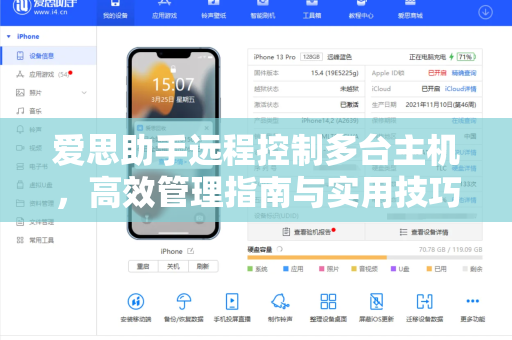
通过爱思助手,用户可以将多台iOS设备与电脑主机建立稳定连接,实现屏幕共享、文件传输、应用批量部署等操作,其核心优势在于无需复杂网络配置,借助USB连接或局域网Wi-Fi即可完成多主机管理,对于需要同时操作多台iPhone或iPad的用户,这一功能能显著提升工作效率。
想要充分利用这一特性,首先需要确认爱思助手版本已更新至最新(建议从爱思助手下载获取官方安装包),并确保所有主机与设备处于同一网络环境。
多台主机远程控制的设置步骤
步骤1:安装与基础配置
从爱思助手下载最新版本后,安装到每一台需要作为控制端的主机上,首次启动时,系统会提示开启“远程管理”权限,请务必授权,确保所有被控设备已通过USB或Wi-Fi连接至对应主机。
步骤2:建立设备列表
在爱思助手主界面中,点击“工具箱”或“设备管理”模块,系统会自动扫描网络内所有已连接的iOS设备,若未显示,可尝试重启设备或重新插拔USB线,每台设备会显示唯一标识符,如设备名称、机型与系统版本。
步骤3:启用远程控制
针对爱思助手怎么远程控制多台主机这一核心问题,操作路径如下:
- 在控制端主机上,选择需要远程操控的目标设备。
- 点击“屏幕共享”或“远程协助”按钮,系统会生成临时配对码。
- 在被控端主机上输入配对码,完成连接。
- 重复以上步骤,即可将多台主机与多台设备关联,形成集中管理网络。
步骤4:批量操作与任务下发
连接成功后,用户可对多台设备执行批量操作,
- 同时安装同一款App(需提前下载IPA包)。
- 同步备份通讯录、照片等数据。
- 下发系统配置文件或屏蔽特定网站(适用于教育场景)。
这一功能极大地简化了传统逐台操作的低效流程,尤其适合需要管理数十台设备的用户。
常见问题与实用问答
问:爱思助手远程控制多台主机时,是否需要固定IP地址?
答:不需要,爱思助手通过局域网内设备发现协议自动匹配,仅需保证所有主机与设备处于同一子网(如连接同一路由器),若跨网段,建议使用VPN或内网穿透工具。
问:被控设备数量是否有限制?
答:理论上无硬性上限,但实际使用中,单台控制主机建议管理不超过10台从属设备,以避免网络带宽与系统资源过载,若需管理更多设备,可采用分布式架构,用多台主机分担负载。
问:远程控制过程中出现卡顿或断连怎么办?
答:首先检查网络稳定性,优先使用USB连线而非Wi-Fi,关闭无关后台程序释放CPU资源,若问题持续,可尝试在爱思助手下载页面重新安装驱动包。
问:能否在控制端直接操作多台设备的应用?
答:可以,爱思助手支持“虚拟鼠标”与“键盘映射”功能,控制端可同时打开多个设备窗口,通过屏幕共享直接操作每一台设备的界面,实现类似多屏协作的效果。
安全注意事项与优化建议
远程控制涉及设备数据访问权限,建议遵循以下原则:
- 使用官方源:务必从爱思助手下载(如https://i4-ao.com.cn/)获取软件,避免第三方修改版植入木马。
- 定期更新:保持爱思助手与iOS系统均为最新版本,以修复已知漏洞。
- 权限最小化:对非必要设备,仅授予“文件传输”权限,不开启“屏幕共享”或“远程调试”。
- 网络隔离:企业环境中,建议将管理设备单独划分VLAN,防止敏感数据被其他网络设备嗅探。
对于性能优化,建议:
- 为控制端主机配备至少8GB内存与SSD硬盘。
- 使用千兆交换机代替普通路由器,降低延迟。
- 定期清理设备缓存,避免远程会话因存储空间不足而中断。
通过以上指南,用户已能全面掌握爱思助手怎么远程控制多台主机的实操方法,无论是教育机构的平板批量管理,还是企业的设备运维,这套方案均能提供稳定、高效的解决方案。
标签: 高效管理