目录导读
- 爱思助手批量刷机功能介绍
- 批量刷机前的准备工作
- 爱思助手下载与安装步骤
- 爱思助手怎么批量刷机?详细操作流程
- 批量刷机常见问题与解答(FAQ)
- 批量刷机注意事项与技巧
爱思助手批量刷机功能介绍
对于需要同时管理多台iOS设备的用户来说,如何高效完成系统重装是一个痛点,苹果官方iTunes虽然支持单台设备刷机,但在处理多台iPhone或iPad时,逐个操作费时费力。爱思助手下载后提供的“批量刷机”功能便成为效率利器,通过爱思助手,用户可以一次性为多台设备刷入相同的固件版本,无论是升级、降级还是恢复系统,都能大幅节省时间,该功能尤其适用于手机维修店、培训机构以及拥有多台备用机的数码爱好者。
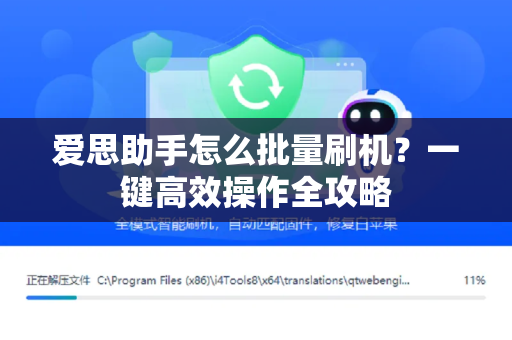
作为国内领先的iOS管理工具,爱思助手集成了一键刷机、备份恢复、设备检测等模块,而“批量刷机”更是其核心特色之一,通过爱思助手下载并安装最新版本,用户即可解锁这一高级功能,需要注意的是,批量刷机依赖稳定的USB连接和网络环境,硬件兼容性也会影响成功率。
批量刷机前的准备工作
在开始批量刷机之前,请确保以下几点到位,以避免中途失败或数据丢失:
- 硬件准备:将多台iOS设备通过USB数据线连接到同一台电脑,建议使用原装数据线或经过MFi认证的线材,并确保电脑USB接口供电充足,如果电脑USB口数量不足,可使用外接供电的USB集线器。
- 软件环境:首先完成爱思助手下载并安装至最新版本,建议从官方渠道获取,避免第三方捆绑软件影响稳定性,下载安装后,打开爱思助手并确保“自动安装驱动”选项已勾选。
- 固件准备:爱思助手支持下载官方固件及自定义固件,在批量刷机前,最好提前下载好对应机型的固件包,并存放在电脑本地路径,爱思助手内的固件下载功能默认从苹果官方服务器获取,安全可靠。
- 数据备份:刷机将清空设备所有数据,如果其中某台设备有重要资料,请提前使用爱思助手的“备份”功能单独备份,批量刷机模式下不支持选择性保留数据。
- 电量检查:确保每台设备电量在50%以上,或连接充电器,刷机过程中断电可能导致设备变砖。
爱思助手下载与安装步骤
如果你尚未安装爱思助手,请按以下步骤操作:
- 访问官网:在浏览器中打开 i4-ao.com.cn,这是爱思助手官方指定下载站点,注意识别域名,避免误入钓鱼网站。
- 下载客户端:点击页面上的“PC版下载”按钮,选择Windows或Mac版本(目前批量刷机仅支持Windows系统)。
- 安装及权限设置:双击安装包,按照提示完成安装,安装过程中如弹出防火墙或杀毒软件提示,请选择“允许”,否则可能影响设备连接。
- 连接设备:运行爱思助手,用数据线连接第一台设备,稍等片刻软件将自动识别并安装驱动,当所有设备均被识别后,即可进入批量刷机流程。
这一过程也可通过爱思助手下载后直接使用“一键刷机”模块完成单台设备操作,但批量刷机需要进入“工具箱”中的“批量刷机”入口。
爱思助手怎么批量刷机?详细操作流程
这是本文的核心环节,以下是基于爱思助手最新版的操作指南,已综合众多教程并优化步骤:
第一步:进入批量刷机界面
打开爱思助手,点击顶部菜单栏的“工具箱”,在左侧列表中选择“批量刷机”,此时软件会扫描并列出所有已连接的iOS设备,每台设备会显示型号、系统版本及序列号。
第二步:选择固件与刷机模式
在批量刷机界面中,共有三种模式可选:
- 常规刷机:保留用户数据,仅更新系统(类似iTunes更新,但风险较低)。
- 快速刷机:清空所有数据,纯净安装系统,适合二手设备出售前使用。
- 保资料刷机:在部分固件版本支持时可选,尝试保留资料但存在失败可能。
对于大多数批量刷机需求,建议选择“快速刷机”模式,确保系统纯净,避免旧数据导致后续问题。
第三步:导入并验证固件
点击“选择固件”按钮,弹出窗口后可从本地路径选择提前下载好的IPSW固件文件,或直接使用爱思助手在线下载,爱思助手会显示“固件SHA1验证”状态,确保固件完整无误,如果固件版本与设备不匹配,软件会有提示,请及时调整。
第四步:开始批量刷机
确认设备列表和固件无误后,勾选需要刷机的设备(默认全部勾选),点击右下角“开始刷机”按钮,爱思助手将逐个自动执行以下流程:
- 设备进入恢复模式或DFU模式(部分机型需手动进入DFU)。
- 解压固件并写入系统分区。
- 自动安装基带与驱动(若需)。
- 设备自动重启并进入激活界面。
整个批量刷机过程中,电脑屏幕会实时显示每台设备的进度条,根据设备数量和固件大小,耗时通常在10-20分钟/台,多台设备串联进行,总时间可接受,完成后,爱思助手会弹出“刷机成功”提示,建议此时断开设备重新连接,验证系统版本是否更新。
小贴士:如果某台设备中途失败,可单独选中该设备点击“重新刷机”,无需全部重来,这一设计大大提升了批量操作的容错率。
批量刷机常见问题与解答(FAQ)
问:爱思助手怎么批量刷机时提示“设备未连接”?
答:首先检查数据线是否损坏,并尝试换一个USB口,确认电脑已安装iTunes或爱思助手驱动,若仍然不行,可尝试关闭杀毒软件后重新爱思助手下载并安装驱动。
问:批量刷机过程中能否中断?
答:不建议中途拔出设备或取消进程,如果必须中断,应在当前设备刷机完成(即进度条走完)后操作,突然拔线可能导致设备进入恢复模式且无法退出,需重新连接后使用“退出恢复模式”功能。
问:刷机后设备停留在Apple Logo怎么办?
答:这是常见的“白苹果”问题,可长按电源+Home键(全面屏机型按音量加减键组合)强制重启,如果仍然卡住,使用爱思助手的“专业刷机”功能,选择“拯救设备”模式重新刷一次,在批量刷机前,建议先单独测试一台设备以确保固件兼容。
问:批量刷机是否支持iPhone与iPad混合操作?
答:支持,前提是固件文件与各自设备型号匹配,爱思助手会自动识别机型,如果不匹配将报错,建议将iPhone和iPad分别批处理,避免固件混淆。
问:为什么我的爱思助手没有“批量刷机”按钮?
答:请检查软件版本,旧版本(低于9.0)可能未集成该功能,请通过爱思助手下载页面获取最新版,并保持系统为Windows 10以上。
批量刷机注意事项与技巧
- 驱动兼容性:虽然爱思助手内置驱动,但部分老旧设备(如iPhone 5s以下机型)在Windows 11上可能无法识别,建议使用Windows 10系统或配备虚拟机环境。
- 网线/5G联网:刷机过程中固件下载需要网络,但设备连接受网络影响小,如果使用在线固件下载,建议使用有线网络保持稳定。
- 备份账号:刷机后设备若开启“查找我的iPhone”且绑定iCloud,需输入原账号密码激活,批量刷机前,最好关闭所有设备的“查找功能”,或提前记录账号密码。
- 长期不更新:如果设备长时间未更新(如iOS 12跳至iOS 17),建议先升级至中间版本(如iOS 15)再批量刷机,避免大版本跳跃导致基带兼容问题。
- 批量刷机后的验证:全部完成后,使用爱思助手的“验机报告”功能,检查每台设备的序列号、主板号、IMEI是否正常,确保刷机未导致硬件损坏。
爱思助手的批量刷机功能将多设备管理效率提升至新高度,只需一次下载、一次配置,即可让数十台设备同步获得最新系统,无论你是手机维修从业者还是数码极客,掌握本文介绍的“爱思助手怎么批量刷机”,都能从此告别繁琐逐个操作,赶快前往爱思助手下载页面获取工具,开启高效刷机之旅吧!