目录导读
- 爱思助手简介:了解这款iOS管理工具的核心功能
- 爱思助手怎么删除照片:详细操作步骤解析
- 照片删除的常见问题与解决方案:QA问答环节
- 爱思助手下载注意事项:安全使用技巧
- 总结与建议:高效管理设备照片的终极方案
爱思助手简介
在iOS设备管理领域,爱思助手下载已成为众多苹果用户的首选工具,这款软件不仅支持数据备份、应用管理、系统修复等功能,更在照片管理方面展现了强大实力,对于许多用户而言,如何高效、安全地在爱思助手中管理照片,尤其是“爱思助手怎么删除照片”这一问题,始终是使用过程中的核心痛点。

爱思助手怎么删除照片:详细操作步骤
第一步:连接设备
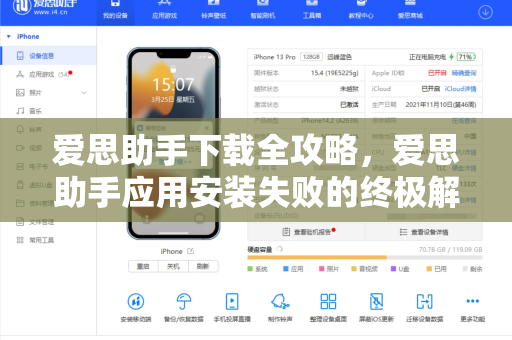
通过数据线将iPhone/iPad连接至电脑,打开已下载的爱思助手(若未安装,请访问i4-ao.com.cn获取最新版本),软件会自动识别设备,并在主界面显示设备信息。
第二步:进入照片管理模块
在左侧功能栏中点击“照片”图标,系统将自动加载设备内所有相册与照片,注意:首次加载可能需要数秒,取决于设备照片数量。
第三步:选择并删除照片
- 单张删除:勾选目标照片,点击顶部的“删除”按钮
- 批量删除:按住Ctrl键(Mac按Command键)多选,或点击“全选”后统一删除
- 全相册删除:点击相册名称右侧的“删除相册”,此操作会移除整个相册及其所有照片
重点提示:删除操作本质上是将照片移入“最近删除”文件夹,而非永久删除,如需彻底清除,需前往“最近删除”目錄执行二次删除。
第四步:验证删除结果
删除完成后,刷新照片列表或直接查看设备相册确认,若发现照片仍在,请检查是否误操作或未同步的iCloud照片流。
照片删除的常见问题与解决方案(QA问答)
Q1:爱思助手怎么删除照片却提示失败? A:常见原因包括:
- 设备与电脑连接不稳定:尝试更换USB数据线或端口
- 系统保护机制:部分照片如屏幕截图、系统文件无法直接删除,需先在设备上解锁
- 权限不足:关闭iPhone的“屏幕使用时间”限制,或在设置中允许爱思助手访问照片
Q2:删除的照片能恢复吗? A:可以,若删除后未执行“最近删除”文件夹的二次清理,可在爱思助手的“最近删除”栏目中选择照片并点击“恢复”,若已彻底删除,需使用专业数据恢复工具,但成功率取决于后续数据覆盖情况。
Q3:如何批量删除几千张照片? A:在爱思助手的照片列表中,点击右上角“按时间排序”,然后按住Shift键选择连续区域,或使用Ctrl+A全选后删除,建议分批次操作(每次不超过500张),避免软件卡顿。
Q4:删除照片后设备空间未释放? A:可能原因:
- iCloud照片同步开启,删除本地照片后iCloud仍保留副本
- 照片被其他应用缓存(如微信、QQ),需分别清理
- 系统延迟:重启设备或重新连接爱思助手刷新空间统计
Q5:爱思助手怎么删除照片而不影响iCloud备份? A:在爱思助手中删除照片时,选择“仅从设备移除”而非“从iCloud移除”,操作前,请确认iCloud照片设置是否为“下载并保留原件”,否则删除可能触发云端同步。
爱思助手下载注意事项
- 选择官方渠道:仅通过爱思助手下载页面或可信平台获取安装包,避免捆绑恶意软件
- 版本更新:旧版本可能存在照片管理bug,定期检查更新以获取最新功能
- 数据备份:批量删除照片前,建议使用爱思助手的“备份”功能将重要照片导出至电脑
- 系统兼容性:确认爱思助手版本支持你的iOS系统版本,部分旧版可能无法识别iOS 17及以上设备
总结与建议
通过本指南,相信您已全面掌握“爱思助手怎么删除照片”的方法,无论您是希望释放存储空间,还是整理相册分类,爱思助手都提供了灵活、高效的解决方案,安全第一,删除前务必确认照片是否已备份或从iCloud移除,对于需要频繁管理照片的用户,建议养成定期使用爱思助手清理的习惯,同时开启设备“优化iPhone存储空间”功能,实现云端与本地照片的智能管理,掌握这些技巧,您的iOS设备将始终保持最佳运行状态。
若您在操作中遇到其他问题,欢迎在评论区留言讨论,或直接访问爱思助手官网查阅官方教程。