目录导读
- 爱思助手数据备份的核心价值
- 如何通过爱思助手完成数据备份
- 数据备份的常见问题与解决方案
- 爱思助手下载与安全使用指南
- 读者常见问答(FAQ)
爱思助手数据备份的核心价值
在智能手机普及的今天,数据安全已成为用户最关心的话题之一,对于iPhone、iPad用户而言,系统自带的iCloud备份虽然方便,但受限于免费存储空间(仅5GB)和网络速度,大量用户开始寻找更灵活、可控的本地备份方案。爱思助手数据备份功能正是为此而生——它允许用户将设备中的照片、通讯录、短信、应用数据等完整保存到电脑端,支持增量备份和选择性恢复,无需依赖云端网络。

与iTunes的全局备份不同,爱思助手的备份机制更注重“颗粒度”,你可以单独备份微信聊天记录、游戏进度,甚至将旧设备的数据平滑迁移到新iPhone上,这种灵活性使得爱思助手成为数码爱好者和专业维修人员的首选工具,通过爱思助手下载官方渠道获取安装包,能有效避免第三方捆绑软件的风险。
如何通过爱思助手完成数据备份
获取并安装软件
打开浏览器,访问爱思助手下载页面,选择Windows或Mac版本下载,安装完成后,使用数据线将iOS设备连接电脑,首次连接时,请在手机端点击“信任此电脑”,确保驱动正常加载。
进入备份管理模块
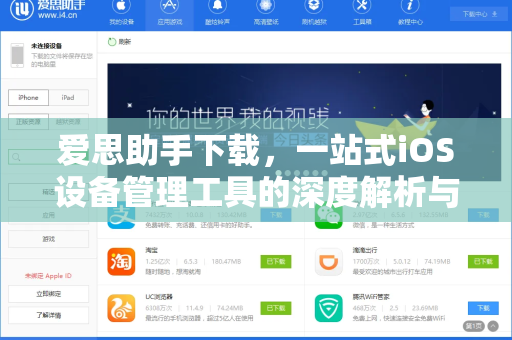
启动软件后,主界面会显示设备基本信息,在左侧功能栏中点击“工具箱”,找到“备份/恢复数据”选项(部分版本位于“刷机越狱”旁),系统会提示选择备份路径,建议保存在非系统盘(如D盘)且空间充裕的目录中。
执行备份操作
点击“立即备份”后,爱思助手会自动扫描设备中的应用缓存和用户数据,你可以通过勾选“仅备份重要数据”(如照片、通讯录、备忘录)来缩短用时。爱思助手数据备份过程支持断点续传——如果中途断开,下次连接后可从上次中断处继续,避免重复劳动。
验证备份文件
备份完成后,点击“查看备份记录”即可看到生成的文件列表,每个备份包均包含时间戳和设备标识,方便多设备管理,如果需要恢复,只需连接目标设备,选择对应备份包即可完成数据还原。
数据备份的常见问题与解决方案
问题1:备份失败,提示“设备连接异常”怎么办? 首先检查数据线是否为原装或MFi认证线缆,尝试更换USB接口(优先使用主板后置接口),若问题依旧,可在爱思助手“工具箱”中点击“修复驱动”,重新安装Apple Mobile Device Support组件。
问题2:备份文件过大,占用硬盘空间如何优化? 在备份设置中取消勾选“系统缓存”和“不重要的应用数据”,仅保留照片、通讯录和关键应用(如微信、备忘录),定期清理过时的备份包——建议保留最近3个月内的备份,删除早期版本以释放空间。
问题3:能否跨系统版本恢复数据? 可以,但需要谨慎,从iOS 16备份文件恢复到iOS 17设备时,应用数据可能因兼容性出现异常,建议在恢复前确认新旧设备的系统版本差异,必要时先升级备份设备系统后再执行操作。
爱思助手下载与安全使用指南
选择官方渠道下载是保障数据安全的第一道防线,有些用户误入第三方下载站,结果遭遇捆绑病毒或广告弹窗,务必认准爱思助手下载域名,该页面提供纯净版安装包和详细更新日志。
安装后,建议开启“防误触锁屏”和“备份加密”功能:在“设置>通用”中勾选“备份文件加密”,设置6位数密码,这样即便备份文件泄露,他人也无法读取你的通讯录和照片数据,定期更新软件版本——爱思助手团队会针对新iOS系统发布兼容补丁,确保备份成功率维持在99%以上。
读者常见问答(FAQ)
Q1:爱思助手数据备份是否会覆盖iCloud中的内容? A:不会,两者是独立备份体系,爱思助手备份存储在电脑本地,iCloud备份存储在云端,你可以同时保留两种备份方案,互为补充。
Q2:免费版本是否支持全量备份? A:支持,目前爱思助手基础版已开放无限容量本地备份功能,不限制备份次数和文件大小,部分高级功能(如云同步、多设备批量备份)需付费订阅,但对普通用户而言,免费版完全够用。
Q3:备份后的数据能否在多台电脑间迁移? A:可以,进入备份文件所在目录(默认路径:C:\Users\用户名\AppData\Roaming\i4Tools\backup),将整个文件夹复制到U盘或移动硬盘,在新电脑上安装爱思助手后,打开“备份/恢复>选择备份文件”导入即可。
Q4:不小心删除了备份文件,还能恢复吗? A:如果备份文件已被清理且未经过二次覆盖,可使用专业数据恢复软件(如Recuva)尝试扫描硬盘扇区,不过成功率取决于文件被删除后的磁盘使用情况,建议养成定期备份习惯。
Q5:手机更换后,能否用旧备份恢复新设备? A:完全可以,连接新iPhone,在爱思助手中选择旧设备的备份包,点击“恢复到设备”,注意:首次恢复后需重新登录Apple ID并验证Face ID/Touch ID,照片和联系人会自动匹配,应用需联网下载最新版本。
你已经掌握了爱思助手数据备份的完整流程与注意事项,日常使用中,不妨将“每月一次完整备份+每周一次增量备份”作为习惯,让数据安全与生活效率同步提升,如需进一步了解功能细节,可直接访问爱思助手下载页面,查阅官方帮助文档或社区教程。