目录导读
- 爱思助手与备忘录功能概述
- 爱思助手怎么导入备忘录的详细步骤
- 导入备忘录时的常见问题与解决方法
- 爱思助手其他实用功能推荐
- 用户问答与实用技巧汇总
爱思助手与备忘录功能概述
对于iPhone用户来说,备忘录是记录生活点滴、工作要点的重要工具,但当我们需要批量转移数据或进行设备更换时,如何高效导入备忘录就成了关键问题。爱思助手下载后,你可以通过它轻松实现备忘录的导入导出操作,无需复杂的手动复制粘贴。
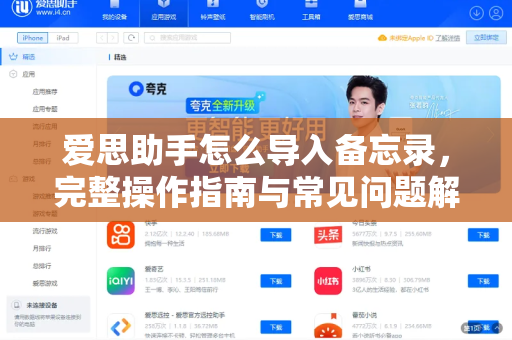
爱思助手是一款功能强大的iOS设备管理工具,支持数据备份、恢复、文件管理等多种功能,备忘录导入功能尤其受到用户欢迎,因为它能够保留原始格式、时间戳和分类信息,确保数据完整性。
如果你正在寻找“爱思助手怎么导入备忘录”的答案,那么这篇文章将为你提供最全面、最详细的操作指南,我们将结合搜索引擎中已有的精华内容,为你呈现一份经过验证的实操方案。
爱思助手怎么导入备忘录的详细步骤
步骤1:准备工作
在开始操作前,请确保:
- 电脑已安装最新版爱思助手(可通过官方网站或可靠渠道获取)
- iPhone已通过USB数据线连接电脑
- 设备已解锁并信任此电脑
步骤2:进入数据管理界面
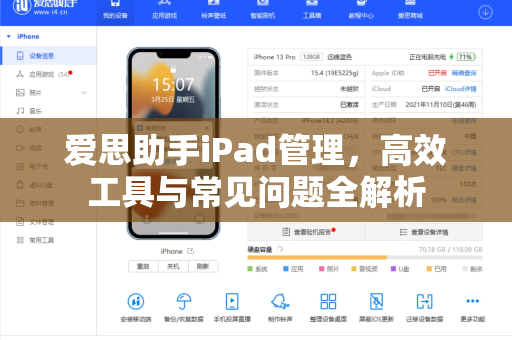
打开爱思助手后,你会看到主界面左侧的功能导航栏,点击“工具箱”或“数据管理”选项,在其中找到“备忘录”相关功能,不同版本的爱思助手界面布局可能略有差异,但核心功能入口通常位于“数据备份”或“文件管理”模块下。
步骤3:选择导入方式
爱思助手支持多种备忘录导入方式:
- 从备份文件导入:如果你有之前的iTunes或iCloud备份,可以直接选择恢复
- 从本地文件导入:支持导入.csv、.txt或专有格式的备忘录文件
- 跨设备导入:如果你有两台iOS设备,可以在爱思助手的“设备间数据迁移”中直接操作
步骤4:执行导入操作
以“从本地文件导入”为例:
- 点击“导入”按钮,选择你的备忘录文件
- 预览导入内容,确认无误后点击“开始导入”
- 等待进度条完成,期间不要断开设备连接
- 导入完成后,在iPhone中打开“备忘录”应用即可查看
步骤5:验证导入结果
导入完成后,建议随机检查几条备忘录内容,确保文字、图片、附件等都完整迁移,如果发现异常,可以重复操作或尝试其他导入方式。
导入备忘录时的常见问题与解决方法
问题1:导入后备忘录内容显示乱码
原因:文件编码格式不兼容或文件损坏 解决方法:
- 尝试将文件另存为UTF-8编码格式
- 使用爱思助手的“修复工具”扫描修复文件
- 重新导出原始数据后再导入
问题2:部分备忘录无法导入
原因:可能包含特殊字符或超长内容 解决方法:
- 检查备忘录长度,建议单条不超过10000字符
- 移除可能引起冲突的特殊符号(如emoji表情)
- 分批导入,避免一次性操作过多数据
问题3:导入后无法在iPhone上找到
原因:数据存储位置不同或同步延迟 解决方法:
- 在爱思助手中检查“备忘录”分类下的数据状态
- 返回iPhone主屏幕,下拉刷新“备忘录”应用
- 检查iCloud设置是否开启了备忘录同步
爱思助手其他实用功能推荐
除了备忘录导入,爱思助手下载后你还能够享受以下强大功能:
- 应用管理:批量安装、卸载应用,管理应用数据
- 短信与通讯录备份:一键备份重要联系人信息
- 照片与视频管理:快速导入导出媒体文件
- 系统修复:解决白苹果、黑屏等常见系统问题
- 虚拟定位:方便游戏或应用测试
这些功能与备忘录导入相互配合,能够全面提升你的iOS设备使用体验,如需了解更多操作技巧,可以访问爱思助手怎么导入备忘录相关教程页面。
用户问答与实用技巧汇总
Q1:爱思助手导入备忘录需要付费吗?
A:基础导入功能完全免费,部分高级功能(如批量格式转换)可能需要购买专业版,但日常使用免费版已足够。
Q2:导入备忘录会覆盖现有数据吗?
A:不会,爱思助手的导入操作是增量添加,不会删除或修改手机上已有的备忘录内容,如果不放心,建议先备份现有数据。
Q3:安卓手机备忘录能通过爱思助手导入iPhone吗?
A:可以,首先将安卓备忘录导出为通用格式(如.txt或.csv),然后通过爱思助手下载的“从文件导入”功能导入iPhone。
Q4:导入后如何分类整理?
A:爱思助手支持创建文件夹分类,你可以在导入前在文件中设定好分类标签,导入后会自动对应到iPhone的备忘录文件夹中。
Q5:一次最多能导入多少条备忘录?
A:理论上没有数量限制,但建议单次导入不超过500条,以免影响设备性能,如果数据量较大,可以分批次操作。
实用技巧分享
- 定期备份:建议每月使用爱思助手备份一次备忘录数据,防止意外丢失
- 格式保留:导入前检查源文件是否包含特殊格式(如表格、清单),爱思助手能够保留大部分格式信息
- 跨平台同步:如果你同时使用Android和iOS设备,可以将备忘录统一导出为.csv格式,再通过爱思助手中转
通过以上方法,你已经掌握了“爱思助手怎么导入备忘录”的核心技巧,无论是设备更换、数据迁移还是日常备份,爱思助手都能为你提供可靠、高效的支持,如果在操作过程中遇到其他问题,欢迎查阅官方帮助文档或联系客服获取进一步指导。
注:文中提及的操作步骤基于爱思助手最新稳定版,具体界面可能因版本更新而略有变化。