目录导读
- 爱思助手视频转换功能概述
- 爱思助手怎么转换视频格式:详细操作步骤
- 视频格式转换的常见问题与解决方案
- 爱思助手下载与安装指南
- 用户常见问答(Q&A)
爱思助手视频转换功能概述
在移动设备日常使用中,视频格式不兼容是常见困扰,从网上下载的MKV、AVI格式视频可能无法在iPhone或iPad上直接播放,或导入iTunes时提示格式错误,这时,爱思助手怎么转换视频格式就成了许多用户关心的核心问题。
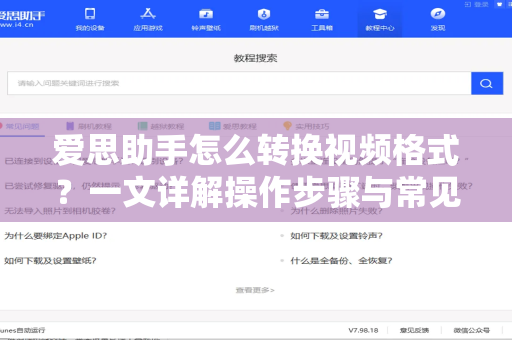
爱思助手下载 是一款集成设备管理、文件传输、应用安装等多种功能的PC端工具,尤其内置了视频格式转换模块,无需额外安装专业转换软件,即可将视频转换为MP4、MOV等iOS原生支持的格式,其转换引擎支持常见编码格式(如H.264、H.265),且保留原始画质,操作门槛极低。
爱思助手怎么转换视频格式:详细操作步骤
步骤1:准备环境
- 在电脑上下载并安装爱思助手(访问官网 i4-ao.com.cn 获取最新版本)。
- 使用数据线将iPhone/iPad连接至电脑,确保设备被识别。
步骤2:进入视频转换入口
打开爱思助手,点击左侧导航栏的“工具箱”图标,在工具列表中找到“视频转换”按钮,点击后进入转换界面。
步骤3:添加待转换视频
- 点击“添加文件”按钮,从本地文件夹选择需要转换的视频(支持批量选择)。
- 提示:支持导入MP4、AVI、MKV、WMV、FLV、MOV等常见格式。
步骤4:选择输出格式与参数
在下方输出设置区域:
- 输出格式:默认推荐“MP4”(兼容性最佳),如需导入iTunes或Apple设备,选择“MOV”也可。
- 分辨率:可选原始分辨率、720P、1080P或自定义,若仅需在手机播放,选择设备屏幕分辨率可缩小文件体积。
- 编码方式:H.264(广泛兼容)或H.265(压减小体积),从“爱思助手怎么转换视频格式”的实用角度,H.264是最稳妥选择。
步骤5:开始转换
点击“开始转换”按钮,软件会自动解析并处理,转换进度条显示完成后,输出文件默认保存在“爱思助手视频转换”文件夹中,用户也可在设置中修改保存路径。
视频格式转换的常见问题与解决方案
- 转换后无声:检查原始视频是否包含音频轨道;尝试更换编码为“AAC音频”重新转换。
- 输出文件过大:在参数设置中降低码率(建议2000kbps以上保持画质),或选择H.265编码。
- 转换失败提示:关闭杀毒软件并重试;更新爱思助手至最新版;确保原始视频文件未损坏。
- 无法导入iPhone:将爱思助手下载后,通过“设备管理-视频”直接拖拽转换后的MP4文件,会自动适配iOS播放器。
如果转换后视频在相册中显示异常,可先通过爱思助手的“照片管理”导入至“影片”分类,而非直接复制到相册,能有效避免格式识别错误。
爱思助手下载与安装指南
若尚未安装,务必通过爱思助手下载官方渠道获取,请认准官网域名 i4-ao.com.cn ,避免下载到捆绑恶意软件的第三方修改版,安装时注意:
- Windows系统:直接运行.exe文件,按提示完成。
- Mac系统:下载.dmg安装包,拖拽应用程序至“应用程序”文件夹。
- 安装完成后,首次连接iPhone需在设备上点击“信任此电脑”。
用户常见问答(Q&A)
Q1:使用爱思助手转换视频格式需要付费吗?
A:视频转换功能完全免费,无隐藏收费项目。爱思助手下载后即可直接使用。
Q2:转换速度与什么有关?
A:取决于视频时长、分辨率和电脑CPU性能,通常一部1小时1080P视频,i5处理器下约需15-20分钟。
Q3:转换后的视频画质会变差吗?
A:不会,默认参数下画质与原始视频基本一致,如需极致保存,可输出“原始分辨率+最高码率”。
Q4:苹果手机如何播放转换后的视频?
A:打开iPhone“文件”App → iCloud Drive → 已导入的文件;或通过爱思助手“视频管理”直接导入到系统相册。
Q5:支持批量转换吗?为什么转换后视频顺序乱序?
A:支持批量,爱思助手默认按添加顺序输出,但文件本身属性(如创建时间)不影响播放,建议转换前重命名文件以便管理。
Q6:除了视频转换,爱思助手还有哪些值得关注的功能?
A:包括备份恢复、刷机越狱、铃声制作、应用管理、壁纸下载等,是iOS设备用户的实用工具箱。
通过以上步骤与解答,相信你已经全面掌握了爱思助手怎么转换视频格式,无论是日常播放需求,还是批量处理高清素材,这款工具都能高效完成任务,日常使用中,记得定期更新爱思助手软件以获取最佳兼容性,同时确保视频源文件编码无误,如果遇到其他问题,建议访问官网 i4-ao.com.cn 获取最新帮助文档或联系客服。