目录导读
- 爱思助手下载与安装基础
- iPhone内存不足的典型表现
- 爱思助手清理内存的核心功能解析
- 详细步骤:用爱思助手释放iPhone存储空间
- 深度清理技巧:缓存、临时文件与系统垃圾
- 常见问答(FAQ)
- 安全提示与使用建议
爱思助手下载与安装基础
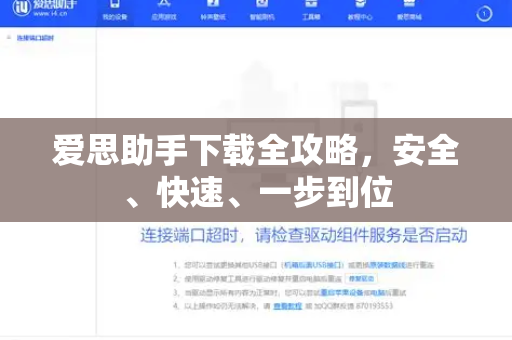
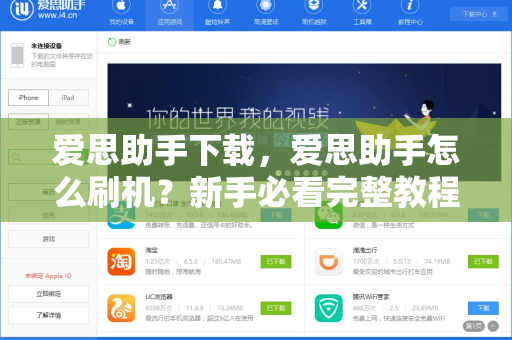
在讨论“爱思助手怎么清理iPhone内存”之前,首先需要完成爱思助手下载,您可以访问官方网站爱思助手下载获取最新版本,支持Windows和macOS系统,安装时请确保授权助手访问您的设备,这是后续清理操作的前提。
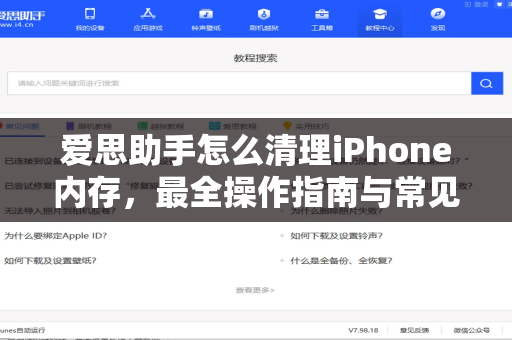
许多用户遇到iPhone“存储空间不足”的提示时,往往手动删除照片或应用,但效果有限,爱思助手提供了一套更系统化的解决方案,能从深层级别扫描并清理无用数据。
iPhone内存不足的典型表现
在进入清理教程前,了解内存不足的信号有助于及时采取行动:
- 应用频繁闪退或响应缓慢
- 拍照提示“存储空间不足”
- 系统更新无法下载
- 微信、QQ等社交应用无法正常接收文件
当出现上述情况时,借助第三方工具进行专业清理往往比手动删除更有效率。
爱思助手清理内存的核心功能解析
爱思助手怎么清理iPhone内存?其核心逻辑并非物理删除系统文件,而是通过以下方式腾出空间:
- 缓存垃圾清理:识别并清除应用运行过程中产生的临时缓存
- 系统日志清除:删除iOS系统运行产生的诊断日志与崩溃报告
- 无效配置文件:清理已卸载应用的残留配置文件
- 大文件识别:帮助用户快速定位体积过大的视频、应用或下载包
这些功能均集成在爱思助手的“工具箱”模块中,操作直观且无需越狱。
详细步骤:用爱思助手释放iPhone存储空间
以下为具体操作流程(以最新版爱思助手为例):
第一步:将iPhone通过数据线连接电脑,打开已完成的爱思助手下载程序,连接成功后,界面会自动显示设备基本信息。
第二步:点击左侧导航栏的“工具箱”,选择“清理垃圾”功能,系统将自动扫描缓存文件、临时文件与系统日志,扫描时长取决于设备存储量,通常在30秒至2分钟之间。
第三步:扫描完成后,勾选您希望清理的项目,建议保留“应用缓存”和“系统日志”两项,此为最关键的可安全删除数据,点击“一键清理”即可释放大量空间。
第四步:若仍感空间不足,返回主菜单,使用“文件管理”模块手动检查“照片”、“视频”或“应用”类别下的占用情况,此处可删除“其他”类别中的大型文件,但请勿随意删除不明文件。
注意:清理过程中请勿断开连接,否则可能导致数据残留。
深度清理技巧:缓存、临时文件与系统垃圾
针对“爱思助手怎么清理iPhone内存”更深层的需求,建议结合以下高级操作:
- 应用瘦身:在“应用管理”中查看每个应用的占用空间,可针对微信、抖音等高频应用单独清理其文档与缓存(注意备份聊天记录)。
- 照片批量优化:使用“照片助手”功能,将已上传iCloud的原图从本机移除,仅保留压缩版本,节省数GB空间。
- 无效语音备忘录清理:系统级语音备忘录往往占用大量空间,爱思助手可筛选出“长时间未听录音”,一键删除。
- 缓存刷新:清理后建议重启手机,让iOS系统重新统计可用空间。
常见问答(FAQ)
问:使用爱思助手清理iPhone内存会丢失数据吗?
答:在正常使用“清理垃圾”功能时,仅删除缓存、日志等非关键文件,不会影响照片、联系人、应用数据,但若手动通过文件管理删除未知文件夹,存在风险,请谨慎操作,建议清理后通过爱思助手下载内置的“备份”功能先行备份。
问:为什么清理后可用空间没有明显增加?
答:可能原因包含:1)系统已自动触发“优化存储”机制,压缩了部分缓存;2)您未勾选“系统日志”或“应用缓存”等核心项目;3)照片与视频占用过大,需单独使用照片清理功能。
问:爱思助手清理内存是否支持所有iPhone型号?
答:支持iOS 9及以上的所有iPhone型号,包括iPhone 6s至最新款的iPhone 15系列,但请注意,部分深度功能在越狱设备上可能受限。
问:除了清理,爱思助手还能做什么?
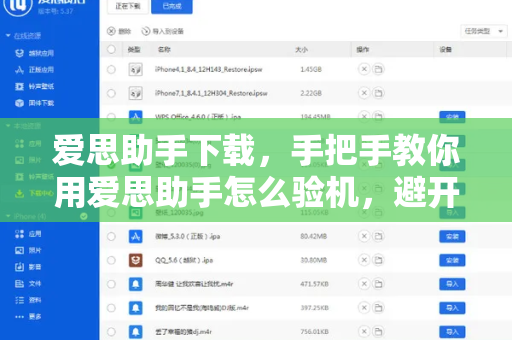
答:该工具还提供刷机、备份恢复、应用安装、铃声导入等丰富功能,您可以从爱思助手下载平台获取完整功能列表。
安全提示与使用建议
- 每次清理前,建议先通过爱思助手的“备份”功能完整保存手机数据,以防误操作。
- 避免在清理过程中强制断开USB连接,可能导致iOS系统文件索引异常。
- 对于“其他”分类的占用,除专业工具外,也可尝试重启手机或还原设置(不抹掉内容)。
- 建议每月进行一次深度清理,配合系统自带的“存储空间”管理功能,保持iPhone流畅运行。
通过以上步骤,您应该已完全掌握爱思助手怎么清理iPhone内存的核心方法,无论是普通用户还是重度手机用户,合理利用专业工具都能有效延长设备寿命,如需获取最新版本的清理工具,请认准官方渠道:爱思助手下载 ,持续关注系统更新与工具升级,让您的iPhone始终保持最佳状态。