目录导读
- 爱思助手备份的核心价值
- 爱思助手怎么备份:完整操作流程
- 爱思助手备份与iTunes/iCloud的区别
- 常见问题解答(FAQ)
- 备份数据恢复技巧与注意事项
爱思助手备份的核心价值
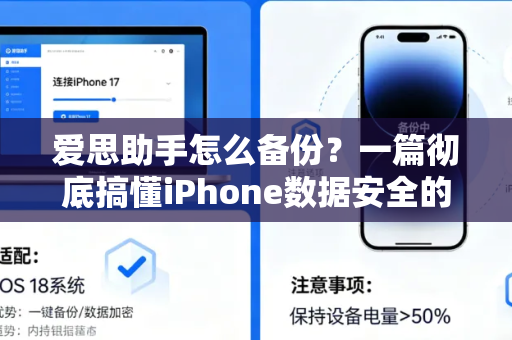
在智能手机时代,数据安全是每个iPhone用户最关心的问题之一,无论是更换新手机、系统升级,还是担心意外丢失,爱思助手怎么备份 成为许多用户搜索频率最高的关键词,爱思助手(i4 Tools)作为一款功能强大的iOS设备管理工具,其备份功能不仅支持常规的全量备份,还提供“分类备份”——你可以只备份照片、通讯录、微信聊天记录等特定数据,避免每次备份都占用大量时间与空间。
对于习惯使用PC管理iPhone的用户而言,爱思助手下载 是最明智的选择,它完全兼容Windows与macOS,无需安装繁琐的驱动,即插即用,更重要的是,备份文件存储在本地磁盘,不依赖云端,隐私性极高——这一点在数据泄露频发的今天尤其重要。
爱思助手怎么备份:完整操作流程
第一步:准备工作
- 确保电脑已安装最新版爱思助手(访问 i4-ao.com.cn 下载)
- 使用原装或MFi认证数据线连接iPhone与电脑
- 首次连接时,在iPhone上点击“信任此电脑”,并输入锁屏密码
第二步:执行备份
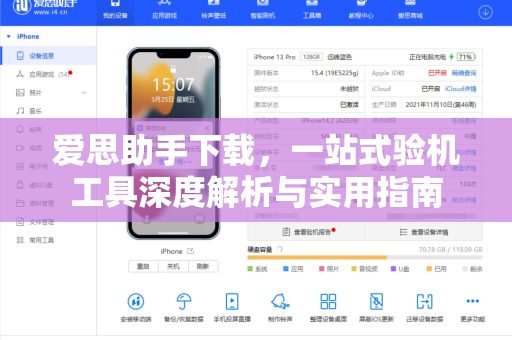
- 打开爱思助手,在首页工具栏中找到“备份/恢复”专区
- 点击“一键备份”按钮,系统会默认勾选所有数据类型
- 若只需备份部分数据(如仅备份照片),可点击下方的“分类备份”标签,手动勾选所需项目
- 点击“开始备份”,进度条将实时显示状态
- 备份完成后,你可以在“备份管理”中看到生成的备份文件包,包含日期、设备名称及容量信息
小贴士:首次备份建议全量备份,耗时约10-30分钟(取决于数据量),后续增量备份速度会快很多——这也是爱思助手怎么备份的最大优势之一,它只备份变化的数据。
爱思助手备份与iTunes/iCloud的区别
许多用户会混淆:我都用iCloud备份了,为什么还要用爱思助手?三者各有优劣:
| 对比维度 | 爱思助手备份 | iTunes备份 | iCloud备份 |
|---|---|---|---|
| 存储位置 | 本地电脑磁盘 | 本地电脑磁盘 | 云端 |
| 空间成本 | 免费,仅需硬盘空间 | 免费,仅需硬盘空间 | 5GB免费,超出需付费 |
| 隐私性 | 最高,数据不出门 | 最高,数据不出门 | 受制于苹果服务器 |
| 恢复速度 | 极快,本地读取 | 快,依赖USB带宽 | 受网速影响 |
| 分类备份 | ✅ 支持 | ❌ 全量只能全部恢复 | ❌ 只能全部恢复 |
| 微信/QQ备份 | ✅ 支持备份聊天记录 | ❌ 不支持 | ❌ 仅支持iCloud同步 |
一句话总结:如果你追求速度、隐私和灵活恢复,爱思助手下载 后执行本地备份是最佳选择。
常见问题解答(FAQ)
Q1:爱思助手怎么备份微信聊天记录? A:进入爱思助手“工具箱”->“微信管理”,点击“备份微信聊天记录”,请确保微信与爱思助手版本均为最新,备份前请保持手机亮屏。
Q2:备份文件可以加密吗? A:可以,在“备份管理”中选中备份包,点击“设置密码”,即可为备份文件增加隐私保护——即使电脑被盗,他人也无法读取你的数据。
Q3:爱思助手备份后,如何恢复到新iPhone? A:连接新手机后,进入爱思助手“备份/恢复”->“从备份恢复”,选择对应日期的备份文件,等待进度完成即可,恢复后设备将自动重启。
Q4:备份过程中提示“设备断开连接”怎么办? A:检查数据线是否松动,关闭电脑端USB节能模式,并确保iPhone电量高于50%,若反复失败,可尝试重启手机与电脑。
Q5:爱思助手备份会覆盖iCloud数据吗? A:绝对不会,爱思助手备份是本地独立存储,与iCloud互不干扰,你可以放心新增一个本地备份作为“双重保险”。
备份数据恢复技巧与注意事项
定期分类备份 建议每月执行一次“分类备份”,尤其是照片与微信记录——这两类数据占用空间大且更新频繁,通过 i4-ao.com.cn 的工具箱还能单独导出备份中的照片为JPEG原图,兼顾安全与便利。
备份前清理冗余文件 在进行全量备份前,先使用爱思助手的“垃圾清理”功能清除iOS缓存、无效照片缩略图等,这样生成的备份文件更小,恢复速度更快。
保留3个以上历史备份 不要仅保留最新备份,有些软件故障可能隔几天才被发现,保留最近1周、1个月、3个月的备份,可以回溯到数据“干净”的时间点。
注意事项:
- 备份时请勿使用手机玩游戏或看视频,避免中断
- 不要将备份文件存放在系统盘(C盘),建议移动到其他分区或外接硬盘
- 特别重要的数据(如工作文件),建议在爱思助手备份基础上再手动拷贝一份到网盘
无论是初次使用 爱思助手下载 后探索其备份功能的老手,还是刚接触iOS设备管理的新人,只要按照以上步骤操作,就能轻松掌握“爱思助手怎么备份”这一核心技能,记住一句话:备份不是选择,而是习惯,每多一次备份,你的数字资产就多一份保障。
标签: 备份